

Dans cet article, nous allons vous guider étape par étape pour vous permettre d’ajouter un nouvel utilisateur dans votre espace client OVHcloud
Étape 1 : Accéder à la gestion des identités
- Connectez vous à votre espace client OVHcloud.
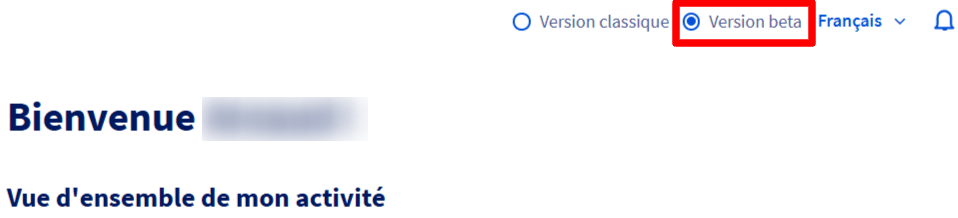
- Assurez-vous d’être sur la nouvelle interface « version Beta » (voir image 1)
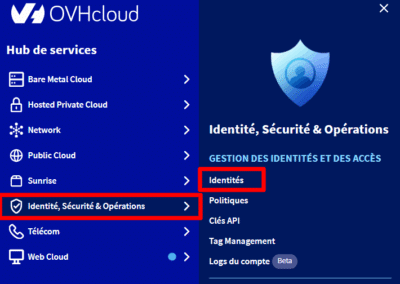
- Dans le menu latéral, ouvrez la section Identité, Sécurité & Opérations, puis cliquez sur Identités. (voir image 2)
C’est à cet endroit que vous pouvez gérer l’ensemble des utilisateurs rattachés à votre compte.
-
OVH Manager - Image 1
-
OVH Manager - Image 2
-
OVH Manager - Image 3
Étape 2 : Créer un nouvel utilisateur
- Cliquez sur le bouton « Ajouter un utilisateur ».
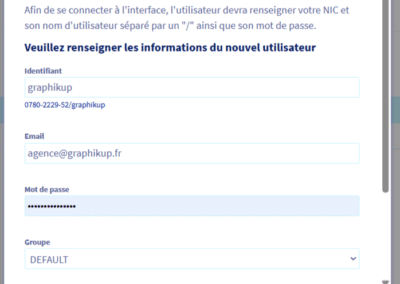
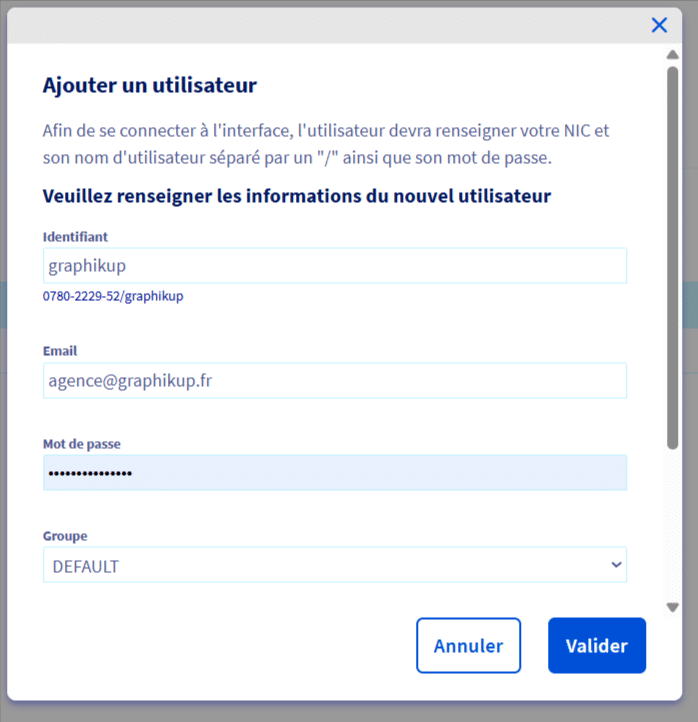
- Une fenêtre s’affiche (voir image 3) : il vous suffit de renseigner les informations demandées (voir tableau ci-dessous)
- Pensez à noter :
- l’identifiant exemple : 1234-567-89/graphikup
- et le mot de passe que vous avez défini afin de les transmettre à la personne concernée
- Valider la création pour finaliser
| Champ | Description |
|---|---|
| Identifiant | Indiquez le nom de l’utilisateur |
| Saisissez l’adresse e-mail de l’utilisateur | |
| Mot de passe | Définissez un mot de passe temporaire. |
| Groupe | Sélectionnez le groupe d’accès adapté (voir ci-dessous). |
| Description | (Optionnel) |
Si vous opérez cette intervention pour donner un accès à notre agence,
voici les éléments à renseigner :
- Identifiant : graphikup (ce qui donne : (exemple: 1234-567-89/graphikup)
- email : agence@graphikup.fr
- mot de passe : peu importe mais pensez à le copier pour nous le fournir !
- groupe : DEFAUT ou ADMIN
Étape 3 : Choisir le niveau d’accès
OVHcloud met à disposition plusieurs niveaux d’autorisation selon le rôle attribué :
| Rôle | Droits associés |
|---|---|
| UNPRIVILEGED | Permet uniquement la consultation des informations de l’espace |
| DEFAULT | Autorise les modifications à l’exception de la gestion des utilisateurs |
| ADMIN | Offre un accès complet |
Étape 4 : Connexion du nouvel utilisateur
Une fois la création validée, le nouvel utilisateur dispose de son propre identifiant unique.
Celui-ci combine le numéro de votre compte OVHcloud et le nom d’utilisateur, séparés par une barre oblique.
Exemple : 1234-567-89/johnsmith
L’utilisateur pourra ensuite se connecter à l’espace client OVHcloud à l’adresse habituelle en utilisant cet identifiant et le mot de passe qui lui aura été communiqué.